
Download Screen Record HD – Free HD Screen Capture Tool
Overview
Screen Record HD ist ein leichtgewichtiges, kostenloses Dienstprogramm, das es Ihnen ermöglicht, alles, was auf Ihrem Computermonitor erscheint, in kristallklarer hochauflösender Qualität aufzunehmen. Egal, ob Sie ein kurzes Tutorial aufnehmen, einen flüchtigen Moment aus einer Videokonferenz festhalten oder ein Spielhighlight bewahren möchten – dieses Tool bietet eine einfache Ein‑Klick‑Lösung. Die Benutzeroberfläche ist bewusst minimal gehalten: Eine kompakte Symbolleiste sitzt am Rand des Bildschirms und bietet die Schaltflächen „Record“, „Pause“ und „Stop“, die selbst für Erstbenutzer sofort erkennbar sind.
Während die Kernfunktionalität der von komplexeren Programmen wie OBS Studio ähnelt, konzentriert sich Screen Record HD auf Geschwindigkeit und Benutzerfreundlichkeit und eliminiert die steile Lernkurve, die gelegentlich Gelegenheitsnutzer abschreckt. Die größte Einschränkung ist die eingebaute 50‑Sekunden‑Begrenzung für Videoaufnahmen, eine Designentscheidung, um die Dateigröße klein und die Software schnell zu halten. Trotz dieser Beschränkung glänzt die App bei Kurzaufnahmen und liefert eine reibungslose Wiedergabe ohne sichtbare Kompressionsartefakte.
Audio kann gleichzeitig vom System oder einem externen Mikrofon erfasst werden, was sie für Voice‑over‑Arbeiten oder schnelle Kommentare geeignet macht. Das Programm läuft still im Hintergrund, verbraucht minimalen RAM und speichert Dateien automatisch in einem dedizierten Ordner „Screen Record HD“ auf Ihrem Desktop, sodass Ihre Aufnahmen leicht zu finden sind. Kurz gesagt bietet Screen Record HD eine sichere, kostenlose und schnelle Möglichkeit, Bildschirmaktivitäten in HD aufzunehmen – perfekt für Studenten, Lehrkräfte und alle, die eine schnelle visuelle Aufzeichnung benötigen, ohne den Aufwand einer voll ausgestatteten Streaming‑Suite.
Core Features & Compatibility
- HD‑Bildschirmaufnahme bis zu 1080p Auflösung
- Vollbild‑ oder benutzerdefinierte Bereichsaufnahme durch Ziehen eines skalierbaren Fensters
- Gleichzeitige System‑Audio‑ und Mikrofonaufnahme
- Ein‑Klick‑Start/‑Stopp‑Steuerung für sofortige Aufnahme
- Automatisches Speichern in einem voreingestellten Ordner mit zeitgestempelten Dateinamen
- Eingebaute 50‑Sekunden‑Videogrenze, um Dateigrößen klein zu halten
- Leichter Installer (<10 MB), der unter Windows 7, 8, 10 und 11 läuft
- Unterstützung gängiger Videoformate (MP4, AVI) und Audioformate (WAV, MP3)
- Kostenlose Updates mit Fehlerbehebungen und kleineren UI‑Verbesserungen
- Sichere Verarbeitung – keine Internetverbindung für die Aufnahme erforderlich
Screen Record HD ist ausschließlich für die Windows‑Desktop‑Umgebung konzipiert. Die Windows 7/8/10/11 Kompatibilität stellt sicher, dass die Software sowohl auf älteren Rechnern als auch auf neuer Hardware ohne zusätzliche Treiber installiert werden kann. Während es derzeit keine native macOS‑, Linux‑, Android‑ oder iOS‑Version gibt, ermöglicht der Windows‑Only‑Ansatz den Entwicklern, die Leistung zu optimieren und die Dateigröße unter 10 MB zu halten.
Die Anwendung erfordert keine Administratorrechte zum Ausführen, obwohl die Erstinstallation möglicherweise nach einer Standard‑Benutzerberechtigung zum Schreiben in das Programmdatei‑Verzeichnis fragt. Da das Tool offline arbeitet, ist es ideal für sichere Umgebungen, in denen der Netzwerkzugriff eingeschränkt ist oder Datenschutz wichtig ist. Nutzer, die längere Sitzungen aufnehmen müssen, können die kurzen Clips exportieren und in einem Videoeditor zusammenfügen, wodurch die 50‑Sekunden‑Begrenzung umgangen wird, während sie weiterhin von der hochwertigen Aufnahmetechnologie der App profitieren.
Installation, Setup & Usage Guide
Der Einstieg in Screen Record HD ist unkompliziert und kann in weniger als fünf Minuten abgeschlossen werden, selbst für Nutzer mit begrenzter technischer Erfahrung.
Step 1 – Download the Installer
Besuchen Sie die offizielle Website und klicken Sie auf die prominente Schaltfläche „Download for Windows“. Die Installationsdatei (ScreenRecordHD_Setup.exe) ist etwa 9 MB groß, was einen schnellen Download selbst bei langsameren Verbindungen gewährleistet.
Step 2 – Run the Installer
Lokalisieren Sie die heruntergeladene Datei und doppelklicken Sie, um den Assistenten zu starten. Folgen Sie den Bildschirmanweisungen: akzeptieren Sie die End‑User‑License‑Agreement, wählen Sie den Zielordner (der Standardort wird empfohlen) und klicken Sie auf „Install“. Der Vorgang dauert in der Regel weniger als eine Minute.
Step 3 – Initial Launch
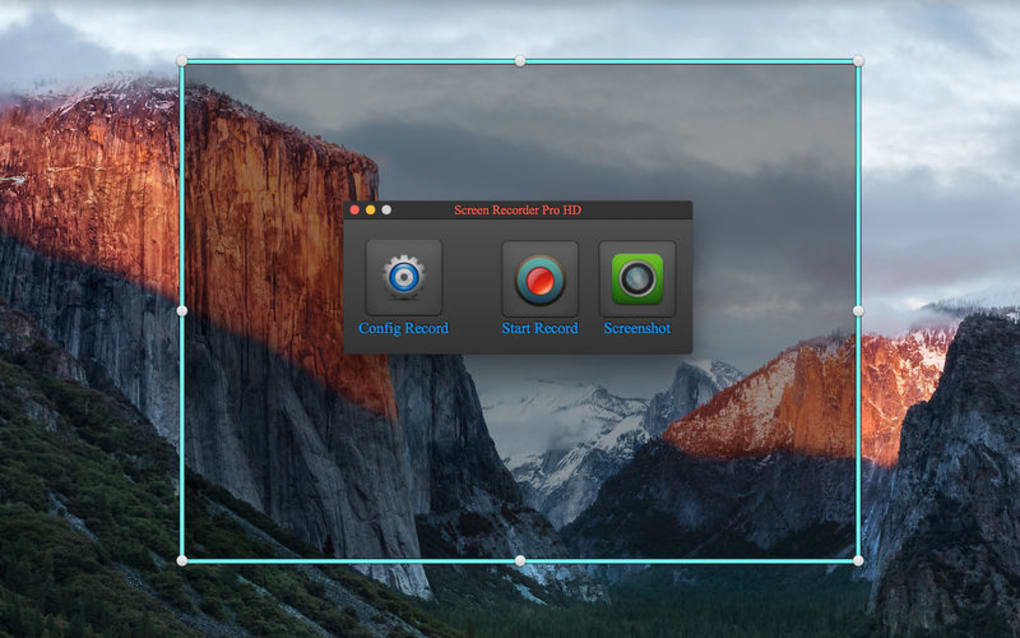
Nach der Installation fügt das Programm automatisch ein kleines Symbol zum System‑Tray hinzu. Klicken Sie das Symbol, um das Hauptsteuerungs‑Panel zu öffnen. Beim ersten Start kann ein kurzer „Welcome“-Overlay erscheinen, der die drei Hauptschaltflächen erklärt: Record, Pause und Stop.
Step 4 – Configure Recording Area
Um einen bestimmten Bildschirmausschnitt aufzunehmen, klicken Sie die Schaltfläche „Select Area“. Ein durchscheinendes Rechteck erscheint, das Sie durch Ziehen an den Rändern skalieren können. Positionieren Sie das Rechteck über dem gewünschten Inhalt und klicken Sie „Confirm“. Für Vollbildaufnahmen können Sie diesen Schritt einfach überspringen.
Step 5 – Choose Audio Source
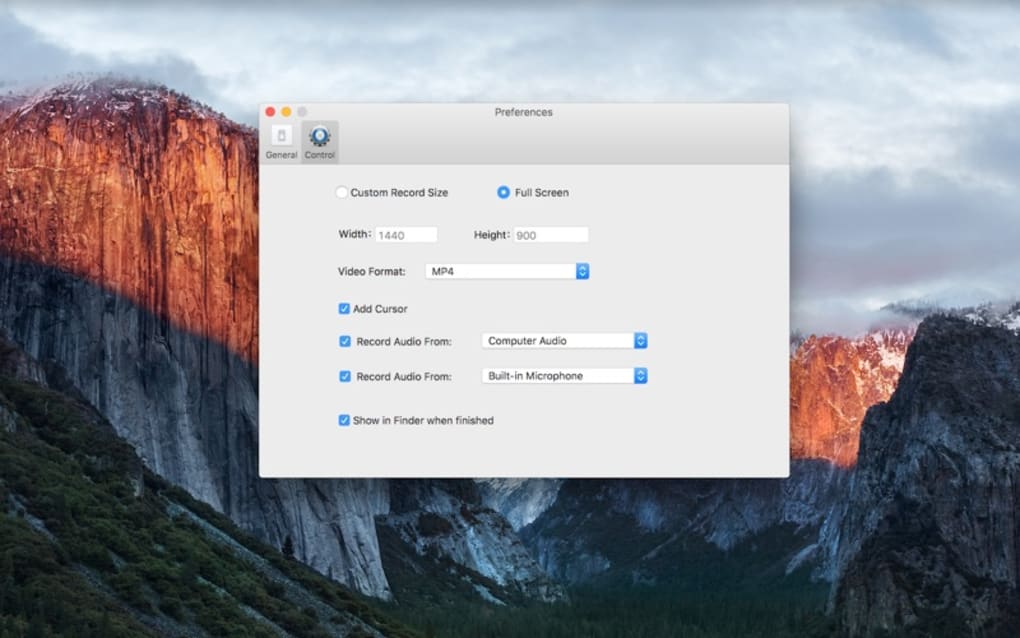
Im Einstellungsmenü können Sie zwischen „System Audio“, „Microphone“ oder „Both“ umschalten. Die Auswahl von „Both“ ist ideal für Tutorials, bei denen Sie gleichzeitig kommentieren und Bildschirminhalte zeigen möchten.
Step 6 – Start Recording
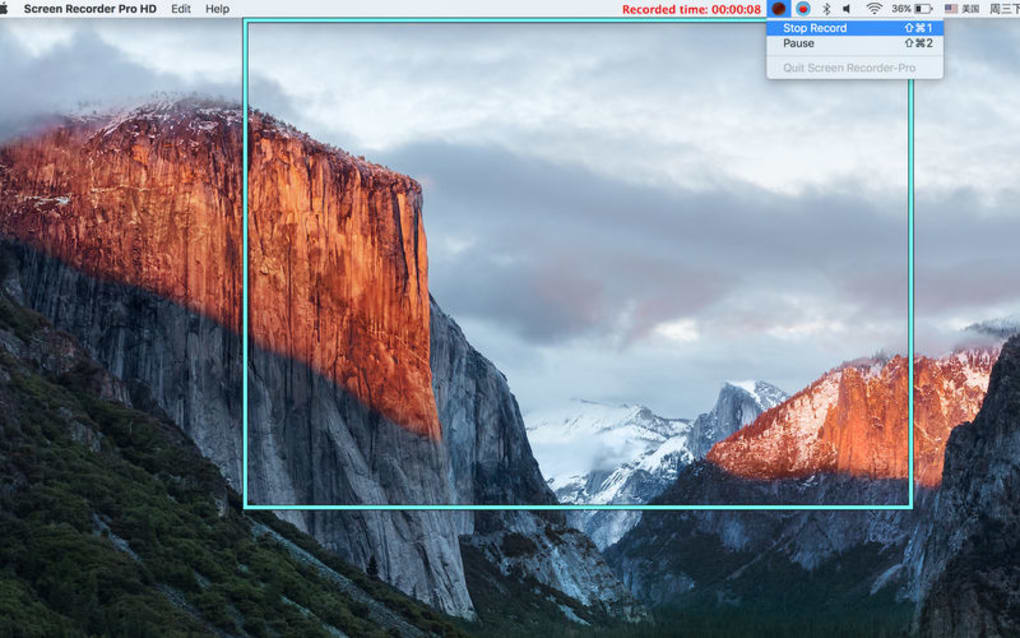
Drücken Sie die rote Schaltfläche „Record“. Ein dezenter Countdown (3‑2‑1) gibt Ihnen einen Moment zur Vorbereitung. Der Aufnahmetimer erscheint in der Bildschirmecke und zählt bis zur 50‑Sekunden‑Grenze. Wenn Sie pausieren müssen, klicken Sie „Pause“; klicken Sie erneut „Record“, um fortzusetzen.
Step 7 – Stop & Save
Wenn Sie das Ende Ihres Clips erreichen oder die Schaltfläche „Stop“ betätigen, speichert die Software das Video automatisch im Screen Record HD Ordner auf Ihrem Desktop. Dateinamen enthalten Datum und Uhrzeit zur einfachen Identifikation (z. B. ScreenRecord_2024-10-25_14-30-12.mp4).
Step 8 – Review & Export
Öffnen Sie die gespeicherte Datei mit einem beliebigen Mediaplayer, um die Qualität zu prüfen. Wenn Sie mehrere Clips bearbeiten oder zusammenfügen möchten, können Sie sie in einen kostenlosen Editor wie Shotcut oder die integrierte Windows‑Fotos‑App importieren.
Insgesamt ist der Installations‑ und Nutzungs‑Workflow auf Geschwindigkeit und Einfachheit ausgelegt, sodass Sie sich auf die Inhaltserstellung statt auf die Softwarekonfiguration konzentrieren können.
Pros, Cons & Frequently Asked Questions
Pros
- Kostenlos und leichtgewichtig – Installer unter 10 MB.
- Hochauflösende Aufnahme (bis zu 1080p) mit klarem Audio.
- Intuitive Benutzeroberfläche, geeignet für Anfänger.
- Keine Internetverbindung erforderlich – funktioniert offline und sicher.
- Automatische Dateiorganisation mit zeitgestempelten Namen.
Cons
- Strikte 50‑Sekunden‑Videogrenze schränkt längere Aufnahmen ein.
- Nur Windows; keine native macOS‑, Linux‑, Android‑ oder iOS‑Version.
- Fehlt erweiterte Funktionen wie Live‑Streaming, Webcam‑Overlay oder Chroma‑Key.
- Kein integrierter Videoeditor; Nutzer müssen externe Werkzeuge für die Nachbearbeitung verwenden.
- Eingeschränkte Anpassung von Ausgabe‑Codecs und Bitraten.
FAQ
Is Screen Record HD truly free or are there hidden charges?
Screen Record HD ist völlig kostenlos für den privaten Gebrauch. Der Installer fordert keine Zahlung an, und es gibt keine versteckten In‑App‑Käufe. Updates werden ebenfalls kostenfrei bereitgestellt.
Can I change the 50‑second recording limit?
Die Begrenzung ist in der kostenlosen Version fest integriert, um Dateigrößen klein und die Leistung schnell zu halten. Derzeit gibt es keine Möglichkeit, sie innerhalb der kostenlosen App zu verlängern; Nutzer, die längere Aufnahmen benötigen, müssen mehrere Clips kombinieren oder eine kostenpflichtige Alternative in Betracht ziehen.
Which audio sources does the software support?
Sie können System‑Audio, Mikrofoneingang oder beides gleichzeitig aufnehmen. Die Auswahl erfolgt im Einstellungs‑Panel, bevor Sie mit der Aufnahme beginnen.
Is the recorded video saved in a common format?
Ja, Aufnahmen werden als MP4‑Dateien gespeichert, die von den meisten Mediaplayern und Videoeditoren unter Windows, macOS und Linux breit unterstützt werden.
Does Screen Record HD run silently in the background?
Nach der Installation fügt das Programm ein kleines Symbol zum System‑Tray hinzu. Es bleibt inaktiv, bis Sie eine Aufnahme starten, verbraucht nur wenige Megabyte RAM und ist damit ideal für leistungsschwache Rechner.
Overall Rating: 4.1 out of 5
Conclusion & Call to Action
Screen Record HD liefert genau das, was sein Name verspricht: eine schnelle, kostenlose und sichere Möglichkeit, Ihren Bildschirm in hoher Auflösung aufzunehmen. Das minimalistische Design und der Ein‑Klick‑Workflow machen es zu einer ausgezeichneten Wahl für Studenten, Lehrkräfte und Fachleute, die kurze, hochwertige Clips benötigen, ohne den Aufwand einer voll ausgestatteten Streaming‑Suite. Während die 50‑Sekunden‑Begrenzung und die Windows‑Only‑Verfügbarkeit bemerkenswerte Nachteile darstellen, überwiegen die Stärken der Anwendung – HD‑Qualität, geringer Ressourcenverbrauch und Offline‑Sicherheit – diese Einschränkungen in vielen Alltagsszenarien. Wenn Sie regelmäßig Tutorials erstellen, schnelle Fehlerreproduktionen aufnehmen oder ein zuverlässiges Tool für kurze Videoclips benötigen, ist Screen Record HD eine solide Ergänzung Ihrer Software‑Werkzeugkiste.
Bereit, Ihren Bildschirm in kristallklarem HD aufzunehmen? Download Screen Record HD now und erleben Sie einen nahtlosen Aufnahmeprozess, der Ihre Content‑Erstellung in den Vordergrund stellt. Denken Sie daran, die offizielle Seite für zukünftige Updates zu bookmarken und genießen Sie die Ruhe, die ein kostenloser, sicherer und unkomplizierter Bildschirmrekorder bietet.







